
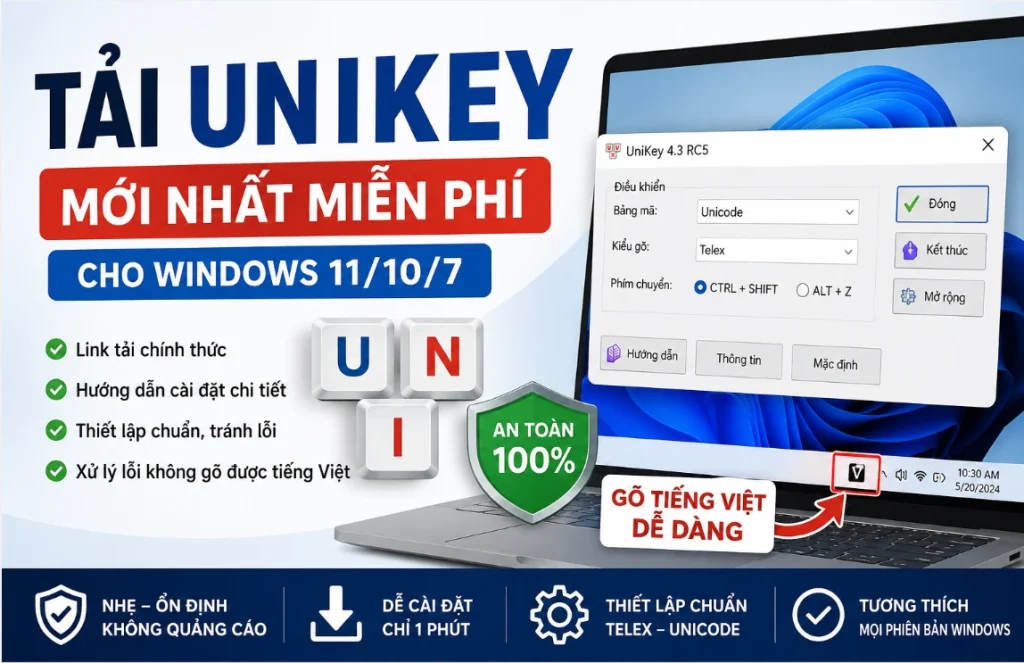
Nếu vừa cài lại Windows, đổi laptop mới hoặc đột nhiên không gõ được tiếng Việt, khả năng cao việc đầu tiên bạn làm là lên Google tìm cụm từ “tải Unikey”.
Đây gần như là phản xạ của rất nhiều người dùng máy tính tại Việt Nam.
Có một điều khá thú vị là dù đã xuất hiện hơn 20 năm, Unikey vẫn là bộ gõ tiếng Việt phổ biến nhất hiện nay. Học sinh dùng, dân văn phòng dùng, kế toán dùng, lập trình viên cũng dùng. Nhiều người thậm chí thay máy tính nhưng vẫn giữ nguyên cách cấu hình Unikey từ thời Windows XP đến giờ.
Tuy nhiên, sau nhiều năm hỗ trợ người dùng xử lý các lỗi liên quan đến bộ gõ tiếng Việt, mình nhận ra một thực tế:
Phần lớn người tìm “tải Unikey” không thực sự gặp vấn đề ở bước tải.
Thứ khiến họ mất thời gian thường là những việc xảy ra sau đó.
- Tải xong nhưng không gõ được tiếng Việt.
- Gõ được trong Word nhưng Chrome lại mất dấu.
- Mở file Word thấy chữ bị lỗi font.
- Không biết nên chọn Unicode hay VNI.
- Máy đang có cả Unikey, EVKey và Vietkey nhưng không biết cái nào đang hoạt động.
Vì vậy bài viết này sẽ không chỉ dừng ở việc đưa link tải.
Mục tiêu là giúp bạn:
- Tải đúng phiên bản.
- Cài đúng cách.
- Hiểu những thiết lập quan trọng nhất.
- Tránh các lỗi mà rất nhiều người gặp phải.
Tải Unikey chính thức mới nhất ở đâu?
Nếu tìm kiếm trên Google, bạn sẽ thấy rất nhiều website cho phép tải Unikey.
Một số là trang công nghệ uy tín. Một số khác chỉ đơn giản là website tổng hợp phần mềm.
Điều này không hẳn là vấn đề. Vấn đề nằm ở chỗ nhiều người có thói quen bấm vào kết quả đầu tiên rồi tải ngay mà không kiểm tra nguồn.
Ngày trước chuyện này không quá đáng lo. Nhưng hiện nay có khá nhiều website sử dụng nút “Download” gây nhầm lẫn hoặc đóng gói thêm thành phần không cần thiết.
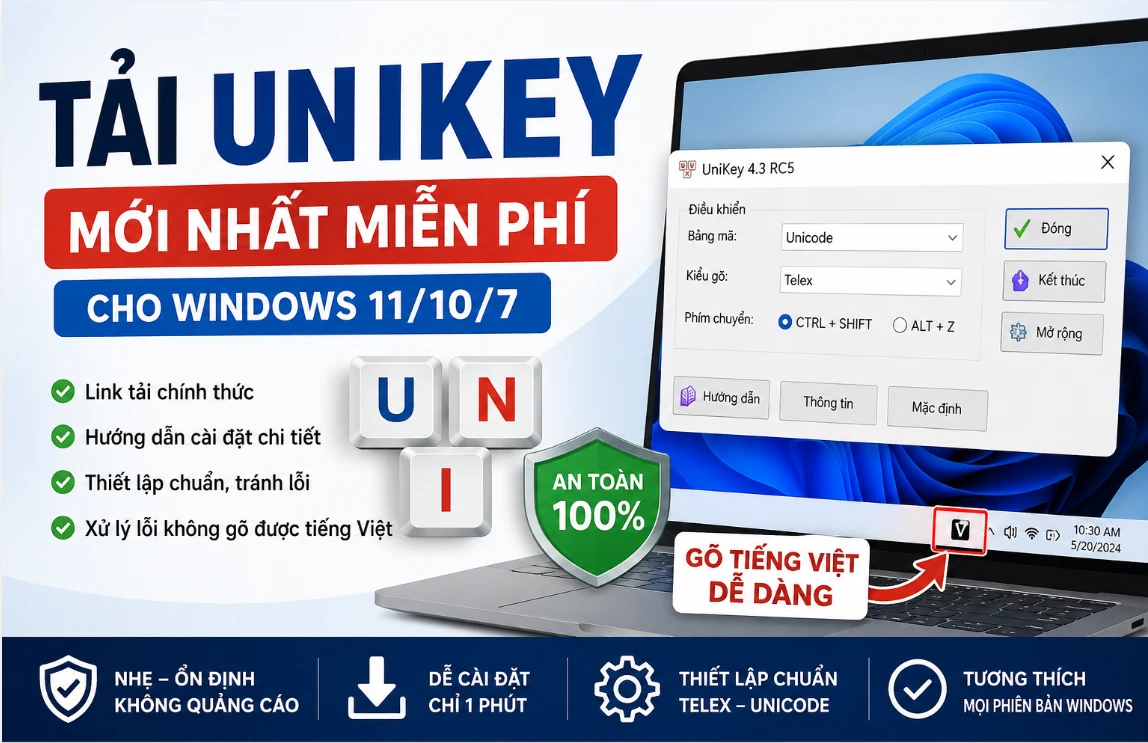
Unikey vốn là phần mềm rất nhẹ. File cài đặt chỉ chiếm dung lượng rất nhỏ. Nếu bạn tải một bộ cài vài chục MB từ nguồn không rõ ràng thì đó đã là dấu hiệu đáng để kiểm tra lại.
Khuyến nghị đơn giản nhất là:
- Ưu tiên nguồn chính thức.
- Ưu tiên website uy tín.
- Không tải các bản được quảng cáo là “Unikey Pro”, “Unikey Premium” hoặc các biến thể lạ.
Thực tế, Unikey là phần mềm miễn phí. Bạn không cần trả tiền để sử dụng các chức năng gõ tiếng Việt thông thường.
Link tải Unikey phù hợp với từng hệ điều hành
| Phiên bản | Hệ điều hành | Khuyến nghị |
|---|---|---|
| Unikey x64 | Windows 10 / Windows 11 64-bit | Nên dùng |
| Unikey x86 | Windows 32-bit | Dùng khi cần |
| Unikey Portable | Nhiều phiên bản Windows | Không cần cài đặt |
Nếu đang sử dụng Windows 10 hoặc Windows 11, gần như chắc chắn máy tính của bạn là 64-bit.
Trong trường hợp đó, cứ chọn bản x64 là hợp lý nhất.
Nên tải Unikey 32-bit hay 64-bit?
Đây là câu hỏi xuất hiện nhiều hơn mọi người nghĩ.
Đặc biệt với những người không thường xuyên tiếp xúc với các thuật ngữ kỹ thuật.
Để kiểm tra:
- Nhấn Windows + I.
- Chọn System.
- Chọn About.
- Tìm mục System Type.
Nếu hiển thị:
- 64-bit operating system → dùng Unikey x64.
- 32-bit operating system → dùng Unikey x86.
Có một điều nhiều người không biết là bản 32-bit vẫn có thể chạy trên khá nhiều máy 64-bit.
Chính vì vậy không ít người dùng sai phiên bản trong nhiều năm mà không nhận ra.
Dù vậy, nếu đang cài mới, bạn nên chọn đúng phiên bản tương ứng với hệ điều hành. Về lâu dài điều này giúp hạn chế các lỗi tương thích không cần thiết.
Có nên dùng bản Portable không?
Portable là phiên bản không cần cài đặt.
Bạn chỉ cần giải nén rồi chạy trực tiếp.
Cách này khá tiện nếu:
- Thường xuyên dùng USB.
- Làm việc trên nhiều máy khác nhau.
- Máy công ty không cho cài phần mềm.
Tuy nhiên với người dùng cá nhân, bản cài đặt thông thường vẫn tiện hơn.
Lý do rất đơn giản.
Bạn cài một lần rồi gần như quên luôn sự tồn tại của nó.
Unikey tự khởi động cùng Windows, giữ nguyên cấu hình cũ và không cần thiết lập lại sau mỗi lần mở máy.
Cài đặt Unikey trên Windows chỉ mất vài phút
Thành thật mà nói, phần cài đặt gần như là bước dễ nhất.
Nếu tải đúng phiên bản, thời gian cài thường chưa tới một phút.
Ngược lại, phần khiến nhiều người loay hoay lại nằm ở cấu hình sau khi cài xong.
Hướng dẫn cài đặt từng bước
Download Unikey gõ tiếng Việt dành cho Windows- Tải file phù hợp với hệ điều hành.
- Giải nén nếu file ở dạng ZIP.
- Chạy UniKeyNT.exe hoặc bộ cài đặt.
- Hoàn tất cài đặt.
- Khởi động chương trình.
Sau khi mở thành công, bạn sẽ thấy biểu tượng Unikey xuất hiện ở góc phải màn hình.
Nếu chưa thấy, đừng vội kết luận phần mềm bị lỗi.
Trong rất nhiều trường hợp, icon chỉ đang nằm trong khu vực biểu tượng ẩn của Windows.
Đây là một trong những nguyên nhân khiến không ít người cài đi cài lại vài lần dù thực tế chương trình vẫn hoạt động bình thường.
Thiết lập quan trọng nhất sau khi cài
Nếu hỏi mình đâu là nguyên nhân phổ biến nhất khiến người dùng nghĩ rằng Unikey bị lỗi, câu trả lời không phải là file cài đặt.
Đó là cấu hình.
Đặc biệt là hai mục:
- Bảng mã.
- Kiểu gõ.
Đối với đa số người dùng hiện nay, cấu hình khuyến nghị là:
- Bảng mã: Unicode.
- Kiểu gõ: Telex.
Đây cũng là cấu hình đang được sử dụng trên phần lớn máy tính văn phòng, trường học và doanh nghiệp.
Nếu chưa hiểu Unicode là gì hoặc vì sao vẫn còn tồn tại các bảng mã như VNI, bạn nên đọc thêm:
Hiểu được hai khái niệm này sẽ giúp bạn xử lý rất nhiều lỗi font về sau mà không cần phải cài đi cài lại bộ gõ.
Tải Unikey xong nhưng vẫn không gõ được tiếng Việt?
Nếu đã từng hỗ trợ người thân, đồng nghiệp hoặc khách hàng xử lý lỗi bộ gõ, mình có thể nói rằng đây là tình huống gặp nhiều nhất.
Điều thú vị là trong phần lớn trường hợp, Unikey hoàn toàn không bị lỗi.
Nguyên nhân thường nằm ở một thiết lập nhỏ nào đó mà người dùng vô tình bỏ qua.
Trước khi gỡ phần mềm hoặc tải lại từ đầu, hãy kiểm tra lần lượt các mục dưới đây.
Kiểm tra chế độ V và E
Nghe có vẻ đơn giản, nhưng đây lại là lỗi phổ biến nhất.
Ở góc phải màn hình sẽ có biểu tượng:
- V = chế độ tiếng Việt.
- E = chế độ tiếng Anh.
Không ít người vô tình nhấn tổ hợp phím chuyển đổi ngôn ngữ rồi quên mất.
Kết quả là gõ mãi không ra dấu và nghĩ rằng Unikey bị hỏng.
Nếu thấy chữ E, chỉ cần chuyển lại sang V là có thể sử dụng bình thường.
Kiểm tra bảng mã và kiểu gõ
Thiết lập phổ biến nhất hiện nay là:
- Unicode.
- Telex.
Nếu bạn đang dùng Telex nhưng Unikey lại để kiểu gõ VNI thì chắc chắn sẽ gặp lỗi.
Ví dụ:
- Bạn gõ “tieengs Vieetj” theo Telex.
- Nhưng Unikey đang ở VNI.
Kết quả sẽ không ra tiếng Việt như mong muốn.
Đây là lỗi đặc biệt phổ biến trên máy tính mới hoặc máy vừa được cài lại Windows.
Chạy Unikey bằng quyền Administrator
Một số phần mềm kế toán, phần mềm ERP hoặc ứng dụng nội bộ doanh nghiệp chạy với quyền quản trị cao.
Khi đó Unikey có thể không can thiệp được vào ô nhập liệu.
Cách xử lý:
- Thoát Unikey.
- Nhấp chuột phải vào biểu tượng.
- Chọn Run as Administrator.
Mặc dù không phải lúc nào cũng cần, nhưng đây là mẹo khá hiệu quả trong môi trường doanh nghiệp.
Tắt các bộ gõ đang xung đột
Một trong những điều mình gặp nhiều nhất là:
- Máy có Unikey.
- Có EVKey.
- Có bộ gõ tiếng Việt mặc định của Windows.
- Thậm chí có cả Vietkey.
Khi nhiều bộ gõ cùng hoạt động, chúng có thể tranh nhau xử lý bàn phím.
Kết quả là:
- Lúc gõ được.
- Lúc không.
- Ứng dụng này hoạt động.
- Ứng dụng khác lại lỗi.
Nếu đã chọn dùng Unikey, tốt nhất nên tắt hoàn toàn các bộ gõ còn lại.
Bạn có thể đọc thêm:
Một mẹo đơn giản giúp giảm phần lớn lỗi tiếng Việt
Sau nhiều năm xử lý các vấn đề liên quan đến bộ gõ, mình nhận ra có một công thức rất đơn giản.
Nếu bạn:
- Chỉ dùng một bộ gõ.
- Để Unicode làm mặc định.
- Dùng Telex.
Thì khoảng 80–90% lỗi tiếng Việt phổ biến gần như sẽ biến mất.
Nghe có vẻ đơn giản nhưng rất nhiều người lại không làm điều này.
Họ thay đổi cấu hình liên tục, thử nhiều phần mềm khác nhau hoặc chỉnh các tùy chọn mà bản thân cũng không nhớ mình đã thay đổi gì.
Càng đơn giản thường càng ổn định.
Những lỗi phổ biến nhất khi sử dụng Unikey
Unikey không hiện biểu tượng dưới Taskbar
Thông thường nguyên nhân là:
- Chương trình chưa chạy.
- Biểu tượng đang bị ẩn.
- Windows chưa cho khởi động cùng hệ thống.
Đừng vội tải lại Unikey. Hãy kiểm tra Task Manager hoặc khu vực biểu tượng ẩn trước.
Gõ tiếng Việt bị mất dấu
Đây là lỗi kinh điển.
Nguyên nhân thường là:
- Sai kiểu gõ.
- Sai bảng mã.
- Đang ở chế độ E.
Hiếm khi lỗi nằm ở chính phần mềm.
Gõ được trong Word nhưng không gõ được trên Chrome
Nếu gặp tình huống này, hãy nghĩ tới:
- Xung đột bộ gõ.
- Extension trình duyệt.
- Quyền Administrator.
Đây là lý do nhiều người chuyển sang EVKey, mặc dù thực tế không phải ai cũng cần làm vậy.
Chữ bị lỗi font sau khi nhập
Một hiểu lầm rất phổ biến là:
“Chữ lỗi font thì chắc chắn do Unikey.”
Thực tế đa số trường hợp lại liên quan đến:
- Unicode.
- VNI.
- TCVN3.
- Font chữ đang sử dụng.
Nếu đang gặp tình trạng này, bạn nên đọc thêm:
Bài viết đó sẽ giúp bạn hiểu đúng bản chất của lỗi font tiếng Việt.
Những hiểu nhầm rất nhiều người vẫn mắc về Unikey
Cài lại Unikey sẽ sửa được mọi lỗi tiếng Việt
Đây có lẽ là hiểu nhầm phổ biến nhất.
Rất nhiều người:
- Gỡ Unikey.
- Tải lại.
- Cài lại.
- Lặp lại nhiều lần.
Nhưng lỗi vẫn còn nguyên.
Lý do là vì vấn đề nằm ở bảng mã hoặc tài liệu đang sử dụng chứ không phải ở bộ gõ.
Unikey lỗi thời hơn EVKey
Không hoàn toàn đúng.
EVKey có những cải tiến riêng và xử lý tốt trong một số tình huống.
Tuy nhiên với phần lớn nhu cầu văn phòng, học tập hoặc làm việc thông thường, Unikey vẫn hoạt động rất ổn định.
Càng nhiều bộ gõ càng tiện
Thực tế thường ngược lại.
Càng nhiều bộ gõ hoạt động cùng lúc thì nguy cơ xung đột càng cao.
Đa số người dùng chỉ cần một bộ gõ duy nhất.
Có nên dùng Unikey hay chuyển sang EVKey?
Nếu đang dùng Unikey ổn định, mình không nghĩ bạn cần chuyển đổi chỉ vì thấy người khác giới thiệu EVKey.
Workflow ổn định luôn quan trọng hơn việc chạy theo công cụ mới.
Tuy nhiên EVKey có thể đáng cân nhắc nếu bạn:
- Làm việc nhiều trên Google Docs.
- Dùng Microsoft Teams thường xuyên.
- Gặp lỗi nhập liệu trên một số ứng dụng web.
Còn với Word, Excel, Chrome và các tác vụ thông thường, Unikey vẫn đáp ứng rất tốt.
Kết luận
Việc tải Unikey thực ra chỉ là bước đầu tiên.
Điều quan trọng hơn là hiểu cách bộ gõ hoạt động, biết chọn đúng bảng mã và tránh những thiết lập gây xung đột.
Nếu phải tóm tắt ngắn gọn trong một câu, lời khuyên thực tế nhất là:
Hãy dùng một bộ gõ duy nhất, để Unicode làm mặc định và chỉ thay đổi cấu hình khi thực sự hiểu mình đang làm gì.
Điều đó sẽ giúp bạn tránh được phần lớn lỗi tiếng Việt thường gặp trên Windows.
Để hiểu sâu hơn về các vấn đề liên quan đến bộ gõ và lỗi font tiếng Việt, bạn có thể tham khảo thêm:
- Phần mềm gõ tiếng Việt
- Unicode là gì
- VNI là gì
- Lỗi Vietkey thường gặp
- Vietkey bị lỗi font
- So sánh Vietkey và Unikey
- So sánh Vietkey và EVKey
